Template in Metatrader 5 einfügen

Im Metatrader auf Datei klicken und Dateiordner öffnen auswählen.

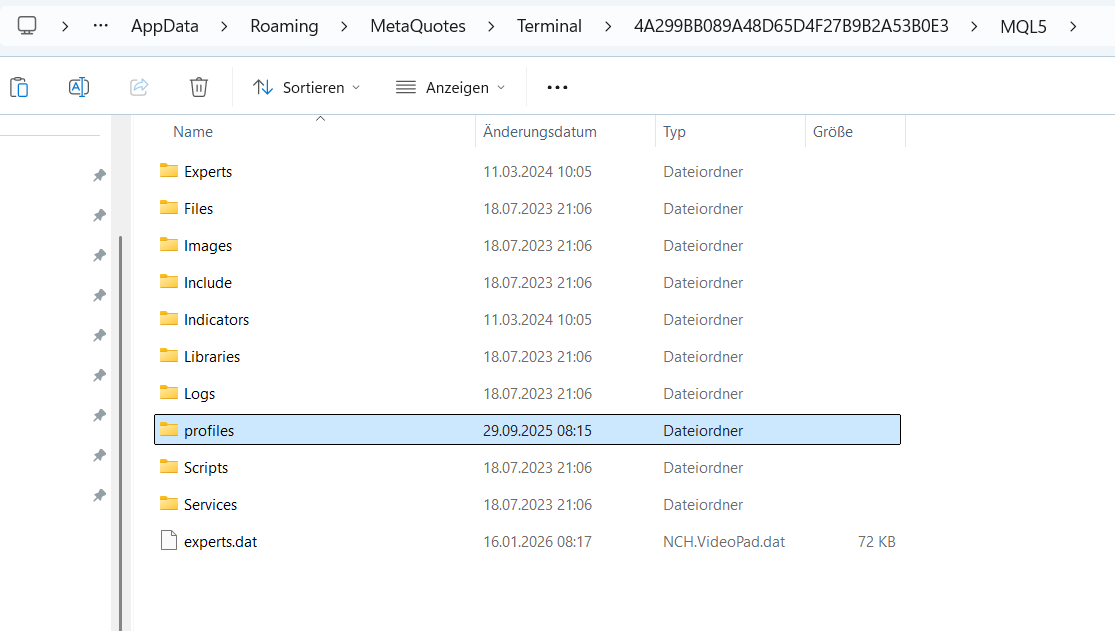
Dateiordner MQL5 öffnen.

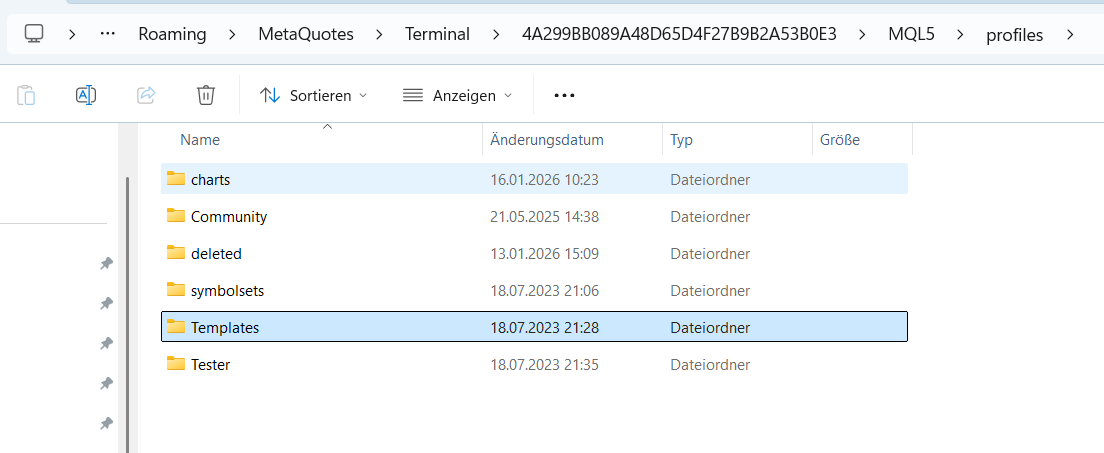
Dateiordner profiles öffnen.

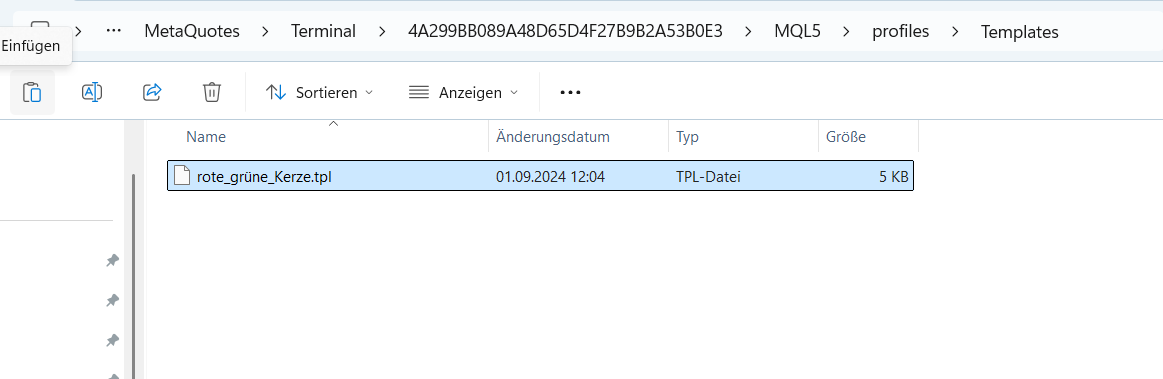
Doppelklick auf Templates
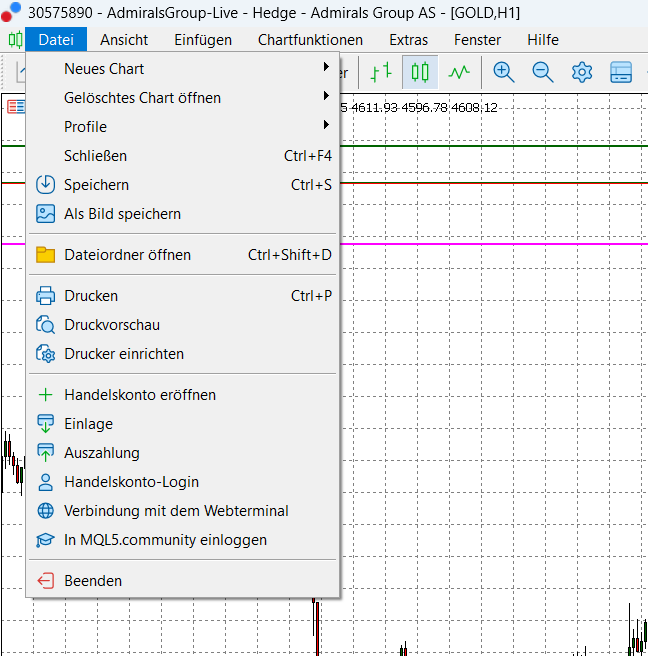
Screenshot eines Handelssoftware-Fensters mit geöffnetem Menü unter 'Datei', das verschiedene Optionen wie Neues Chart, Profil, Speichern, Druckeinstellungen und Kontooptionen zeigt.

Die zuvor in die Zwischenablage gespeicherte Datei rote_grüne_Kerze.tpl einfügen.
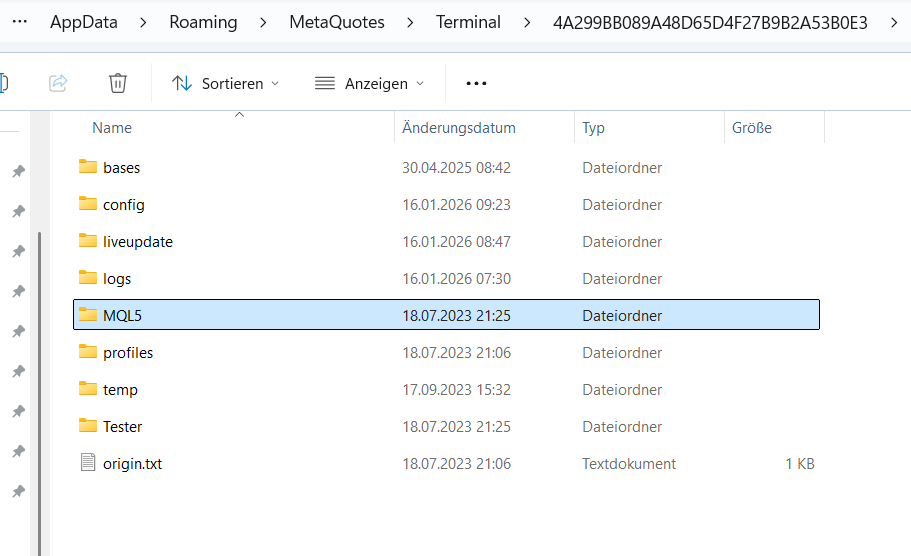
Dateimanager-Ordner mit Dateien und Unterordnern, inklusive Ordnern wie bases, config, liveupdate, logs, MQL5, profiles, temp, Tester, sowie der Datei origin.txt.
Ein Dateimanager zeigt den Inhalt eines Ordners, darunter Unterordner wie Experts, Files, Images, Include, Indicators, Libraries, Logs, profiles, Scripts, Services und eine Datei namens experts.dat.
Screenshot eines Datei-Explorers, der einen Ordner namens 'profiles' mit mehreren Unterordnern zeigt, darunter 'charts', 'Community', 'deleted', 'symbolsets', 'Templates' und 'Tester'.
Screenshot eines Computerordners mit einer Datei namens "rote_grüne_Kerze.tpl".